Qui nous sommes
Découvre notre histoire de lancement.
Comment se connecter / s’inscrire
Aucun nom d’utilisateur ni mot de passe.
- Entre ton adresse courriel sur la page de connexion.
- Vérifie ta boîte de courriels! – tu recevras un code par courriel.
- Entre le code et envoie-le. C’est tout!
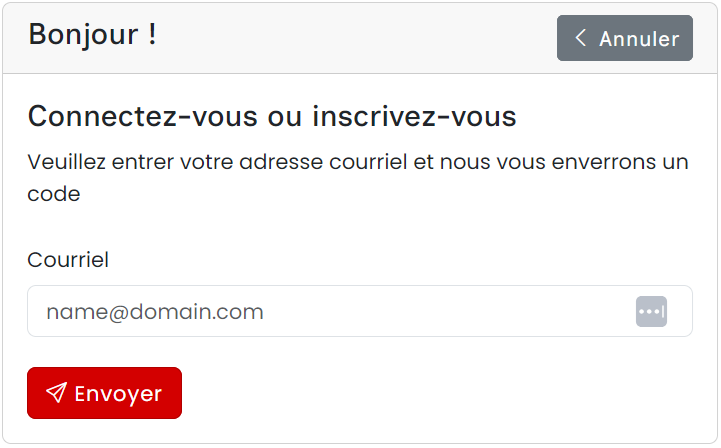
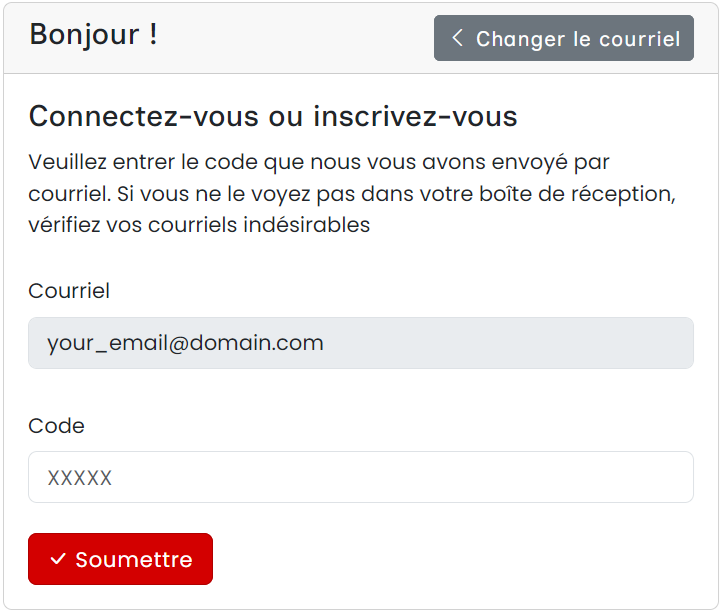
Un courriel par compte. Si tu as plus d’un compte, tu peux passer de l’un à l’autre à partir du sélecteur de compte, dans l’onglet Profil.
Obtenir l’application mobile
Northsocial.ca est offerte pour iPhone et Android. Connecte-toi avec le même courriel qu’ici — ton compte, tes fils d’actualité et tes groupes te suivent.
Configuration de ton profil
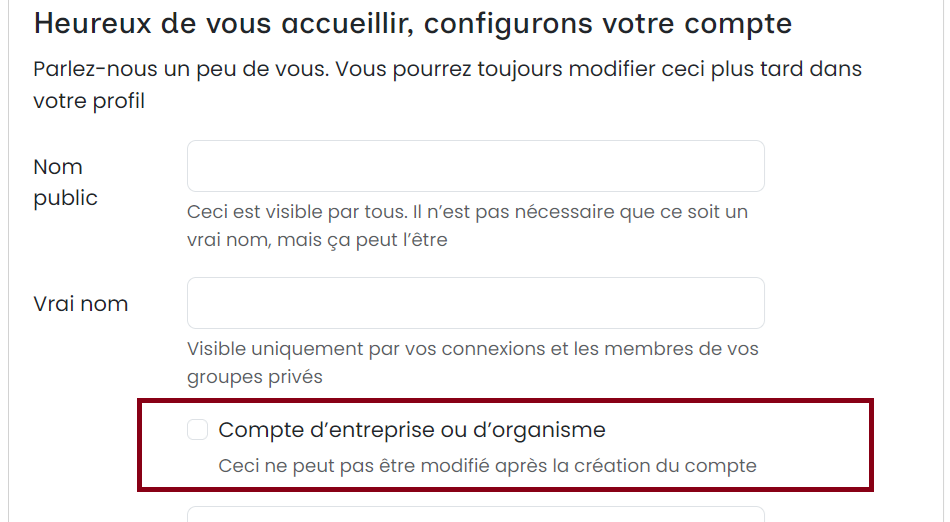
- Entre un nom public: C’est le nom qui s’affichera dans tes publications et commentaires.
- Entre ton vrai nom: Pour prouver que t’es pas un robot — visible seulement par tes contacts.
- Choisis si c’est un compte d’entreprise ou d’organisme: Coche cette option à l’inscription si c’est le cas (ce choix ne pourra pas être modifié plus tard).
- Choix d’un identifiant (obligatoire):
- Ton identifiant est un nom unique qui permet aux gens de te trouver et de t’identifier facilement.
- Il apparaît dans l’URL de ton profil comme ceci: northsocial.ca/@identifiant.
- Copie simplement le lien de ta page de profil et colle-le dans tes publications de cette façon: northsocial.ca/@identifiant (pas besoin d’ajouter le https://). C’est facile pour te faire identifier et promouvoir ton profil!
- À propos et lien (optionnel): Parle-nous un peu de toi ou de ton entreprise, ou ajoute un lien vers ton site web.
- Et pour finir: Accepte les Conditions d’utilisation, confirme ton âge (18 ans et plus) et ta résidence au Canada lors de la mise à jour de ton profil.
Passer d’un compte à l’autre
Si tu as plus d’un compte — par exemple un compte personnel et un compte Entreprise ou Organisme — tu peux passer de l’un à l’autre sans te déconnecter.
- Ouvre ton menu de profil : Sélectionne ta photo de profil dans le coin supérieur de n’importe quelle page.
- Choisis Changer de compte : La liste des comptes auxquels tu es connecté s’ouvre, avec le nom public et l’identifiant de chacun.
- Choisis le compte voulu : La page se recharge dans ce compte. Un crochet indique toujours le compte que tu utilises en ce moment.
Connexions vs Abonnements
- Connexions: Reste en contact avec tes amis et ta famille pour voir, partager et interagir avec ton cercle social de façon privée. Les demandes de connexion doivent être acceptées par le destinataire pour permettre le partage privé.
- Abonnements: Suis tes connexions, entreprises ou influenceurs pour donner la priorité à ce que tu vois. Les plus récents messages des comptes que tu suis apparaissent en haut de ton fil d’actualité.
Qu’est-ce qui est public vs privé
Publications privées
- Comptes personnels: Visible seulement pour les comptes personnels connectés.
- Comptes d’entreprise: Visible pour toutes tes connexions.
- Les commentaires sur les publications privées sont visibles par toutes les personnes qui peuvent voir la publication.
- Les publications privées sont chiffrées et enregistrées sur des serveurs au Canada.
Publications publiques
- Visible par tout le monde.
- Entreposées sur des serveurs canadiens, diffusées partout dans le monde pour la performance.
Création d’une publication
- À partir du bas de la navigation, clique sur l’icône Nouveau.
 .
. - Choisis soit Privé soit Public pour ta publication.
- Donne un titre à ta publication si tu veux et écris ce que tu veux dire dans la zone de texte.
- Quand tu es satisfait de ta publication, sélectionne le bouton Publier.
 .
. - Et voilà! Tu viens de faire ta toute première publication sur Northsocial.ca.
Téléverser des images dans ta publication
- Pour ajouter une photo à ta publication, sélectionne le bouton de téléversement d’image.
 et suis les étapes selon ton appareil.
Téléverser une vidéo
Pendant la rédaction d’une publication, sélectionne Ajouter une vidéo, puis choisis un clip sur ton appareil.
- Une vidéo par publication, d’une durée maximale de 60 secondes et de moins de 200 Mo.
- Une publication contient soit une vidéo, soit des photos — jamais les deux.
- La vidéo peut être ajoutée aux publications publiques.
- Ta vidéo est traitée après le téléversement. Tu peux publier dès qu’elle est prête, et elle joue directement dans le fil d’actualité.
- Une vidéo ne peut pas être modifiée après la publication — supprime la publication si tu dois la remplacer.
Fils de nouvelles
Partage de contenu d’actualités
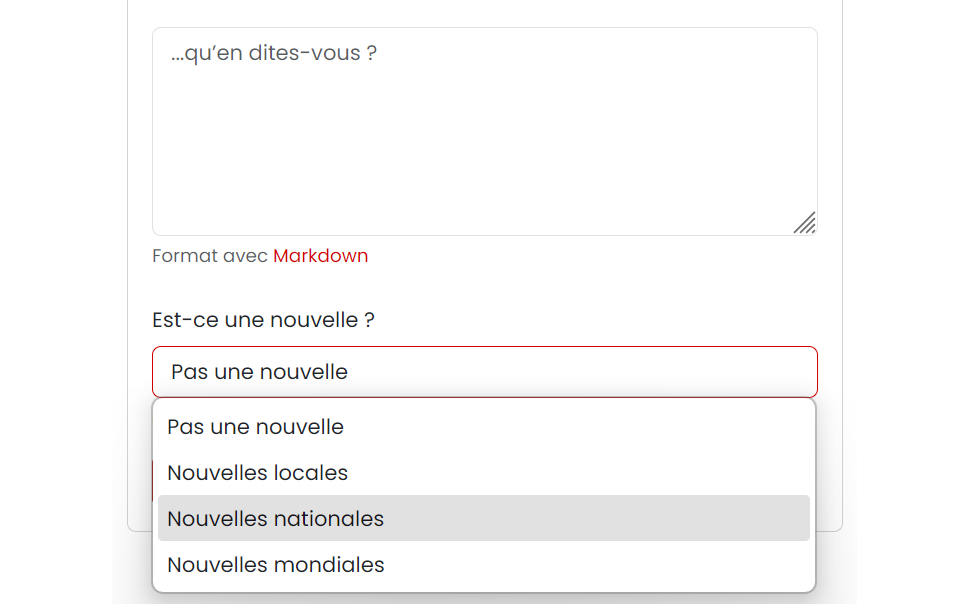
- Les utilisateurs peuvent maintenant classer leurs contenus d’actualité comme Nouvelles locales, nationales ou internationales.
- Actualités locales C’est une vitrine de ce qui se passe à l’échelle locale dans différentes régions, villes et municipalités partout au Canada.
- Actualités nationales Ce sont des nouvelles canadiennes, mais non propres à une région en particulier.
- Nouvelles mondiales capturent les événements actuels qui se passent à l’extérieur du Canada, mais qui peuvent quand même être pertinents pour les Canadiens.
- Crée une nouvelle Publication publique et choisis la catégorie dans le menu déroulant.
Trouver du contenu d’actualité
- Va à la Fil de nouvelles Dans la barre de navigation du haut
 .
. - Choisis une catégorie pour commencer à explorer.
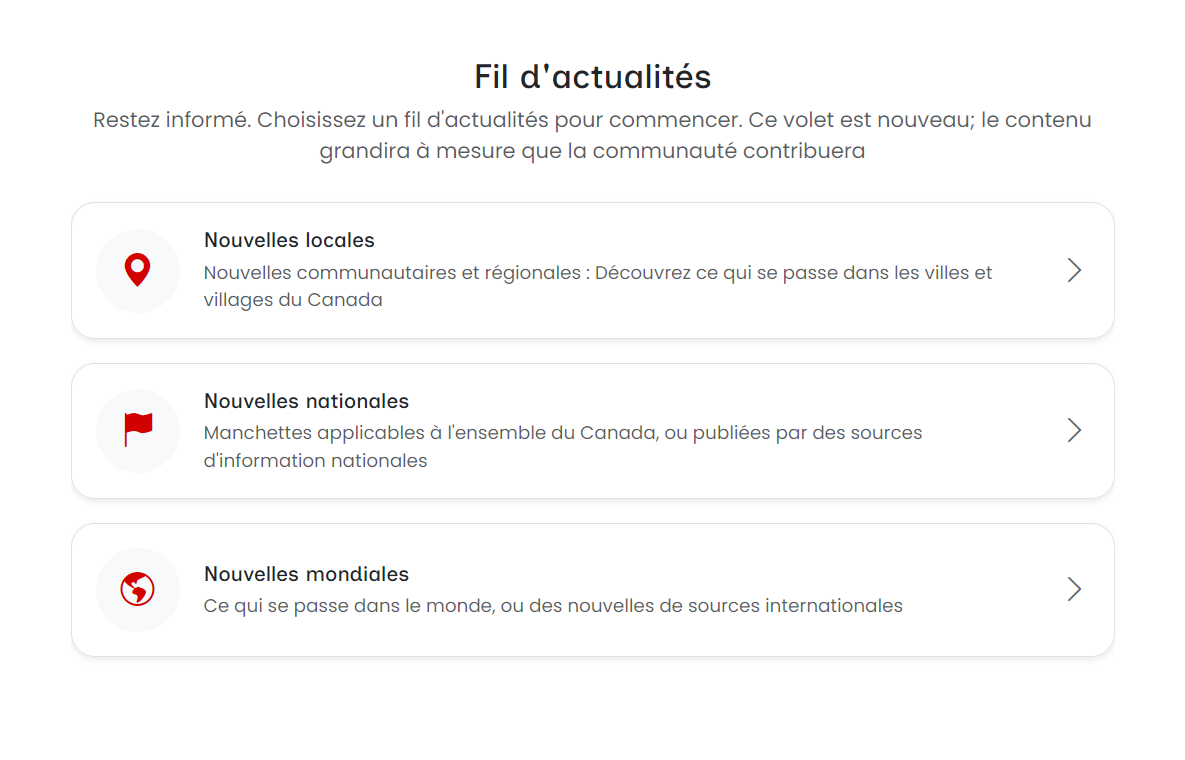
Note: C’est un tout nouveau volet pour nous, donc le contenu augmentera à mesure que la communauté y contribuera.
Onglets d’actualités dans les profils
Les profils d’utilisateur ont maintenant un nouvel onglet pour le contenu de nouvelles qu’ils ont publié.
Groupes
Trouver et rejoindre des Groupes

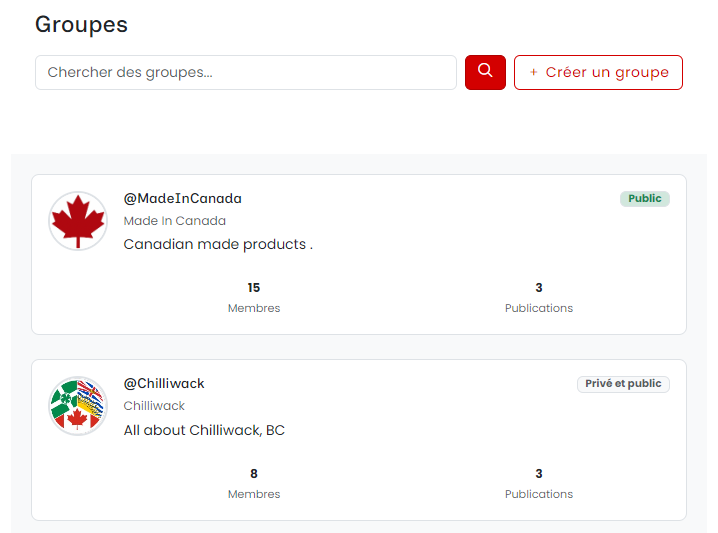
- Sélectionne Groupes dans le menu de navigation pour voir les Groupes auxquels tu appartiens et pour parcourir les Groupes que tu pourrais vouloir rejoindre.
- Si un Groupe accepte tout le monde, sélectionner Rejoindre te rend Membre instantanément. Si un Groupe nécessite une approbation, ta demande est envoyée aux admins du Groupe, qui peuvent l’approuver ou la refuser.
- Une fois que tu es Membre, tu peux publier dans le Groupe, commenter et réagir aux publications réservées aux membres, et voir la liste complète des membres. Tu peux quitter un Groupe à tout moment.

Créer un Groupe
- Pour créer ton propre Groupe, sélectionne Créer un groupe sur la page Groupes. Créer un groupe
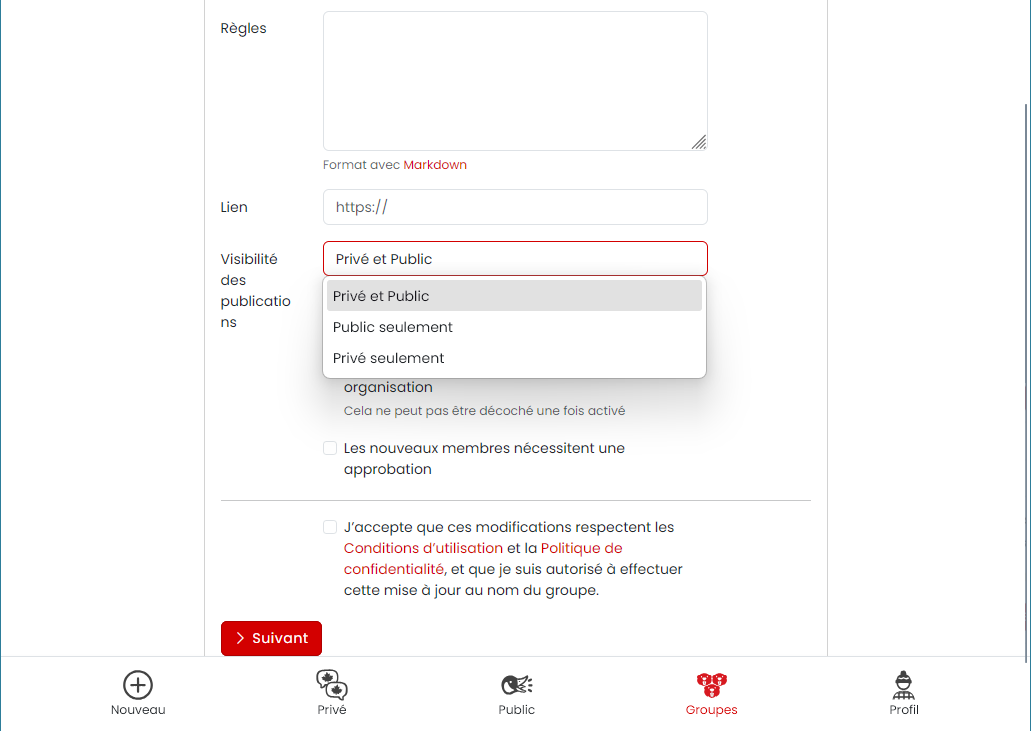
- Choisis un identifiant et un nom, définis la visibilité de ton Groupe et décide si les nouveaux membres ont besoin de ton approbation pour adhérer. Tu deviendras automatiquement le propriétaire.
Confidentialité et publication de Groupe
- Public seulement: Tout le monde peut trouver le Groupe, voir ses publications et demander à adhérer. Idéal pour les communautés ouvertes.
- Privé seulement: Seuls les membres peuvent voir les publications et la liste des membres du Groupe. Idéal pour les communautés fermées, les équipes internes ou les sujets délicats.
- Privé et public: Un mélange: certaines publications sont visibles par tout le monde, d’autres seulement par les membres. Idéal pour les organisations qui veulent une portée publique en plus d’un espace privé pour les membres.
Quand tu publies dans un Groupe, tu choisis si chaque publication est Privée (réservée aux membres) ou Publique (visible par tout le monde, avec une étiquette indiquant qu’elle a été publiée dans le Groupe). Les Groupes privés seulement ne permettent pas de publications publiques.
Rôles des membres
- Membre: peut publier, commenter et réagir dans le Groupe.
- Modérateur: peut aussi retirer les publications et les membres inappropriés.
- Admin: peut aussi modifier le Groupe, approuver les demandes d’adhésion et promouvoir ou rétrograder les Membres et les Modérateurs.
- Propriétaire: contrôle complet, incluant la possibilité de supprimer le Groupe. Un Groupe peut avoir plus d’un propriétaire.
Contrôle du contenu dans ton fil
Masquer des utilisateurs
Tu peux maintenant masquer le contenu de certains utilisateurs.
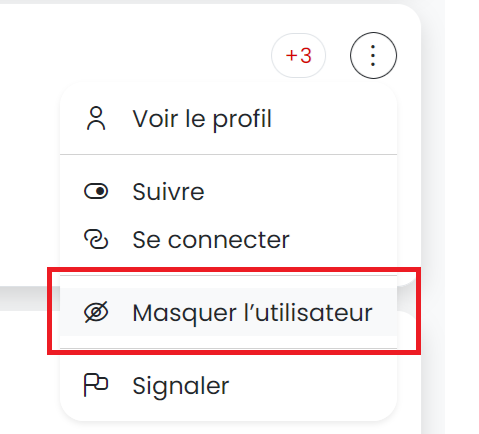
- Ouvre le menu d’une publication,
- ou visite le profil de l’utilisateur et sélectionne Masquer un utilisateur à partir de ⋯ le menu déroulant.
- Leurs publications n’apparaîtront plus dans tes fils d’actualité.
- Tu peux gérer les utilisateurs cachés à partir de l’onglet Masqué de ton profil.
- Réaffiche quelqu’un quand tu veux.
- L’autre utilisateur ne sera pas avisé.
Améliorations du fil d’actualité
- Les utilisateurs peuvent avoir jusqu’à deux publications par jour apparaître dans un fil.
- Si un utilisateur a publié plus de contenu que ce qui est affiché, un lien apparaîtra pour te diriger vers son profil afin de voir le reste.
Conseils pour les entreprises et les organisations
- Utilise tes contacts comme un groupe privé pour des promotions et des infos privilégiées.
- Partagez du contenu exclusif avec les clients fidèles ou les membres.
Conseils pour les comptes personnels
- Traite les publications privées comme des partages avec la famille et les amis proches.
- Utilise les publications publiques pour des mises à jour plus générales.
| Différences principales: comptes personnels vs comptes d’entreprise | ||
|---|---|---|
| Fonctionnalité | Compte personnel | Compte d’entreprise ou d’organisation |
| Publications privées | Seulement les connexions personnelles les voient | Toutes les connexions les voient |
| Visibilité du vrai nom | Seulement pour les connexions | Seulement pour les connexions |
| Nom public | Visible par tous | Visible par tous |
| Identifiant | Obligatoire | Obligatoire |
Pourquoi c’est important
- Priorise la confidentialité pour les individus.
- Permet une communication sécurisée et ciblée pour les entreprises.
- S’aligne sur les normes canadiennes de souveraineté et de conformité des données.